
00开始之前(必读)
软件是 Windows 桌面程序,解压即可运行,但下面三条请务必先确认,否则很容易在中途报错。
注意 1|售后服务:可以加上两位售后老师,并提供 TBtools 购买证明,我们会提供完整的售后服务,不会二次收费。
注意 2|路径规范:文件运行的路径不要包括中文和特殊符号。推荐形如 F:\Easy-RNA-seq\test。
注意 3|运行依赖:软件需要提前安装 Java 和 Python,并加入系统环境变量。
01软件界面
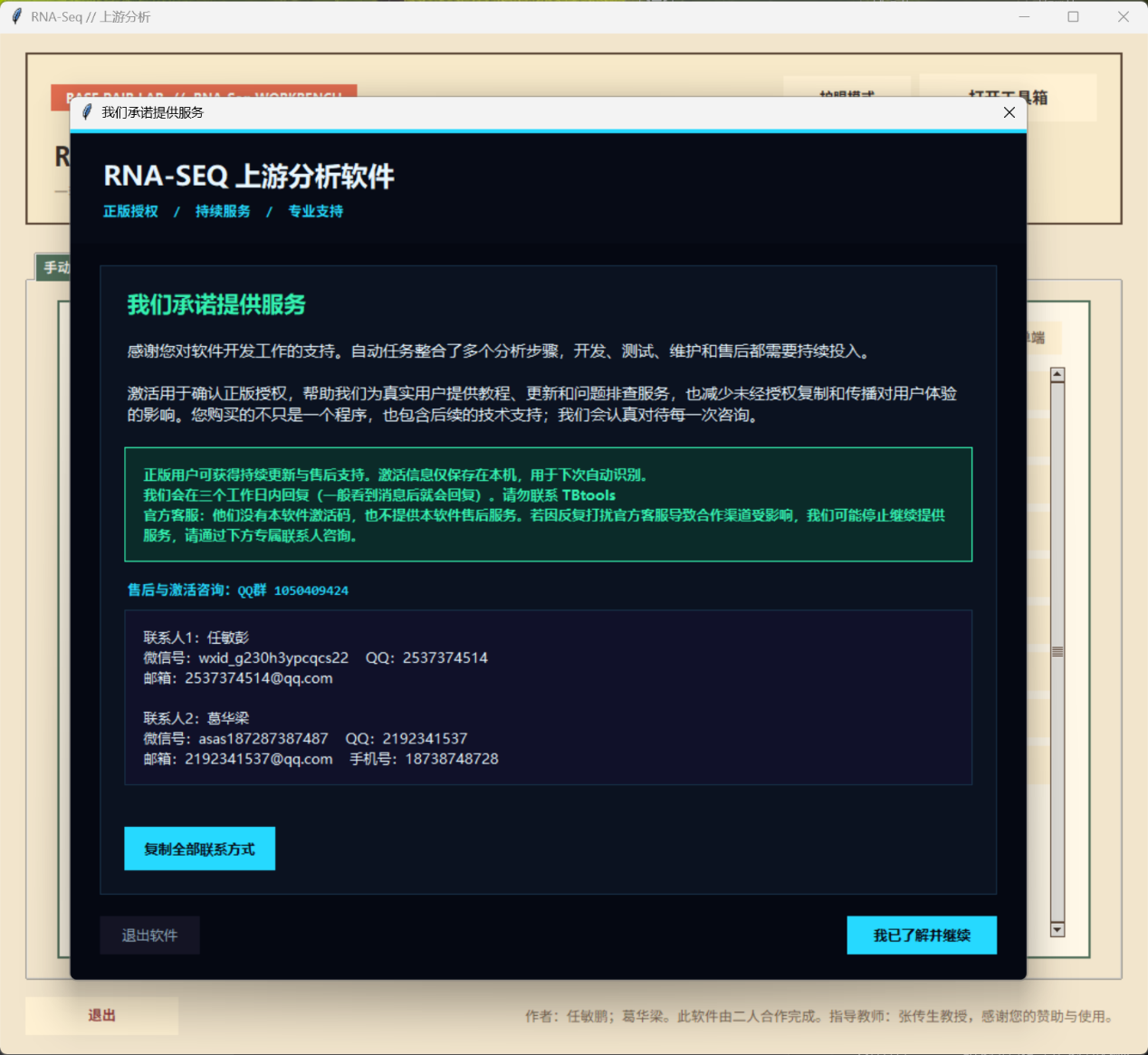
双击运行程序后会先弹出服务承诺窗口。窗口里写明了我们的服务范围,也列出了两位联系人与售后 QQ 群。 建议在继续之前,先加上两位联系人或加入售后群,这样后续咨询与排查都能第一时间找到人。
确认信息后点击右下角的 「我已了解并继续」 进入软件主体界面。
软件主界面上方有 「护眼模式」 与 「打开工具箱」 两个按钮:长时间跑任务时可以切换深色界面;工具箱里是手动流程的各个独立功能。
02手动流程参考视频
软件分为 手动流程 与 自动任务 两个页签。本文主要讲解自动任务;如果你想逐步手动执行、或需要单独使用某个功能,可以参考下面两个视频。
03正版服务与售后
软件不含激活码系统,打开即用 —— 不需要机器码,也没有任何验证步骤。我们要做的,只是为使用正版的用户提供服务。
我们承诺提供的服务
- 教程与更新:软件使用教程、版本更新与常见问题都在持续维护。
- 报错排查:跑不通、报错、结果异常,都可以把日志发给我们一起看。
- 使用咨询:参数怎么填、流程怎么选、结果怎么解读,随时来问。
我们承诺提供服务。正版用户可获得持续更新与售后支持,我们会在三个工作日内回复(一般看到消息后就会回复)。
不会二次收费。购买后即获得完整的售后服务,后续不再收取任何费用。
请勿联系 TBtools 官方客服。他们没有本软件,也不提供本软件售后服务。若因反复打扰导致合作渠道受影响,我们可能停止继续提供服务。
04自动任务使用界面
自动任务页签分为左右两块:左侧是 任务参数,右侧是 执行队列。用法很简单 —— 输入一次,按所选阶段顺序自动执行。
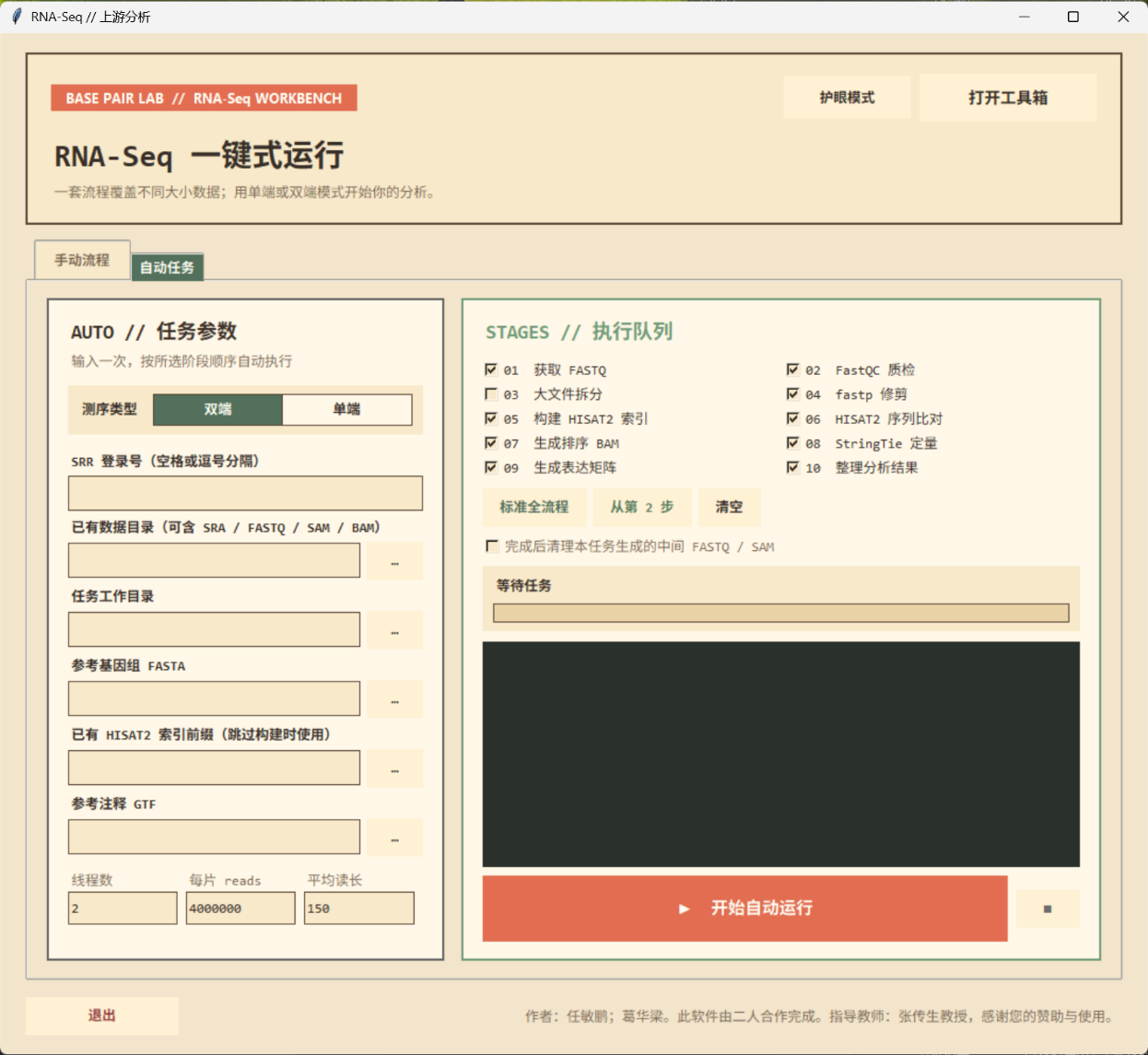
参数一览
- 测序类型:双端 / 单端,按数据实际情况选择。
- SRR 登录号:多个登录号用空格或逗号分隔;已有 FASTQ 时可留空。
- 已有数据目录:可包含
SRA/FASTQ/SAM/BAM。 - 任务工作目录:所有阶段结果与中间文件的输出根目录。
- 参考基因组 FASTA:
.fasta/.fa。 - 已有 HISAT2 索引前缀:跳过构建时使用。
- 参考注释 GTF:
.gtf。 - 线程数 / 每片 reads / 平均读长:影响运行速度与资源占用。
05输入三种文件
自动任务需要准备三种文件。以本示例(单端数据)为例,它们放在同一个目录里:
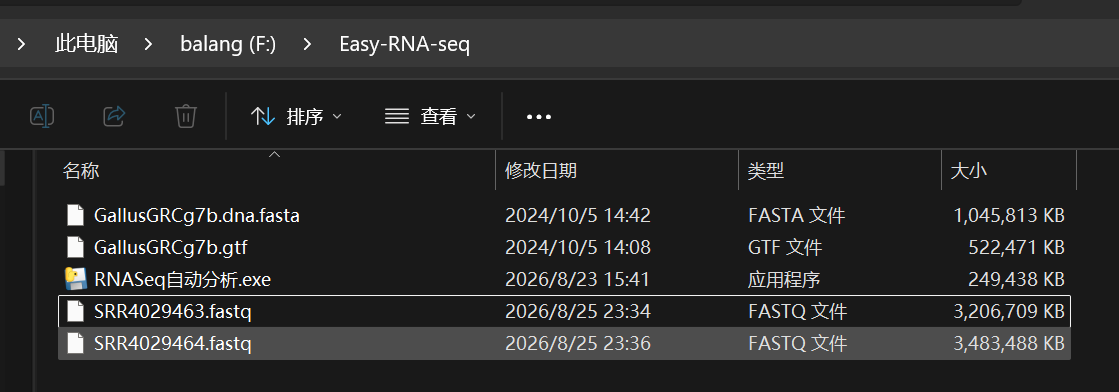
(1)FASTQ 文件
公司一般提供的就是 FASTQ 文件;也可以在网页里自行下载 FASTQ 文件(若下载到的是 SRA,见文末 附注)。 此时在队列里选择「从第 2 步」开始即可,不需要重新下载与转换。
SRR4029463.fastq、SRR4029464.fastq
SRR33450369_1.fastq、SRR33450369_2.fastq(2)基因组序列
物种参考基因组序列文件,格式为 .fasta 或 .fa。
(3)基因注释
与基因组配套的注释文件,格式为 .gtf。
如果之前已经用同一套基因组构建过 HISAT2 索引,可以把索引前缀填进「已有 HISAT2 索引前缀」,并取消勾选第 5 步,能省下大量构建时间。
06选择单端或双端
通过选择软件中的单端 / 双端开关,来决定使用哪种模式。模式决定程序如何识别和读取测序文件:
- 双端:读取成对的
_1.fastq与_2.fastq;SRA 转换时也会生成分开的两个文件。 - 单端:一个样品对应一个 FASTQ 文件。
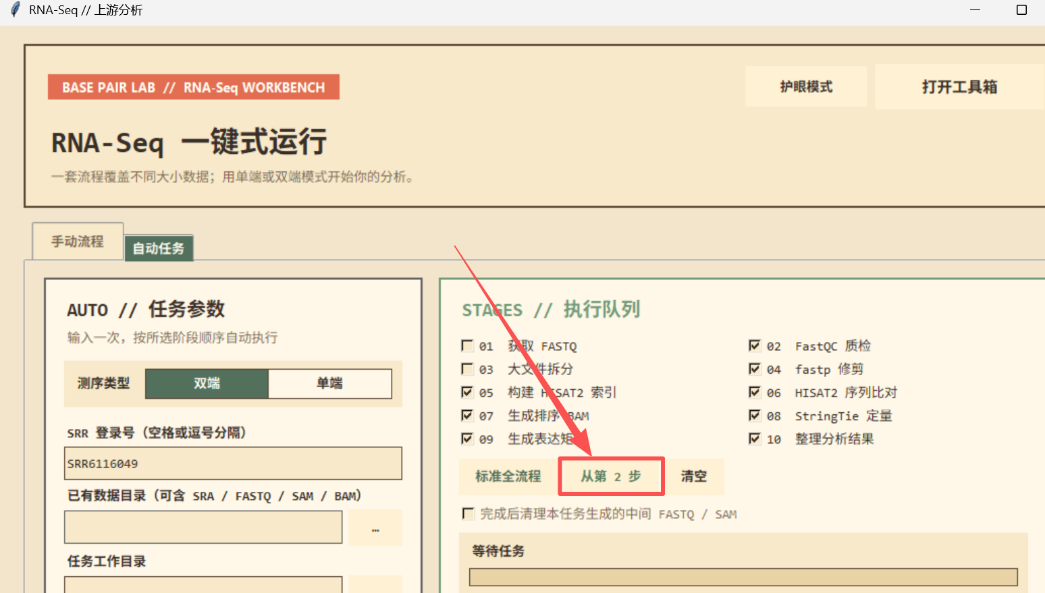
SRR6116049,并点选「从第 2 步」。07逐步操作(标注图)
下图是教程原图,箭头与编号依次对应下面的操作顺序。以「已有 FASTQ」为例:
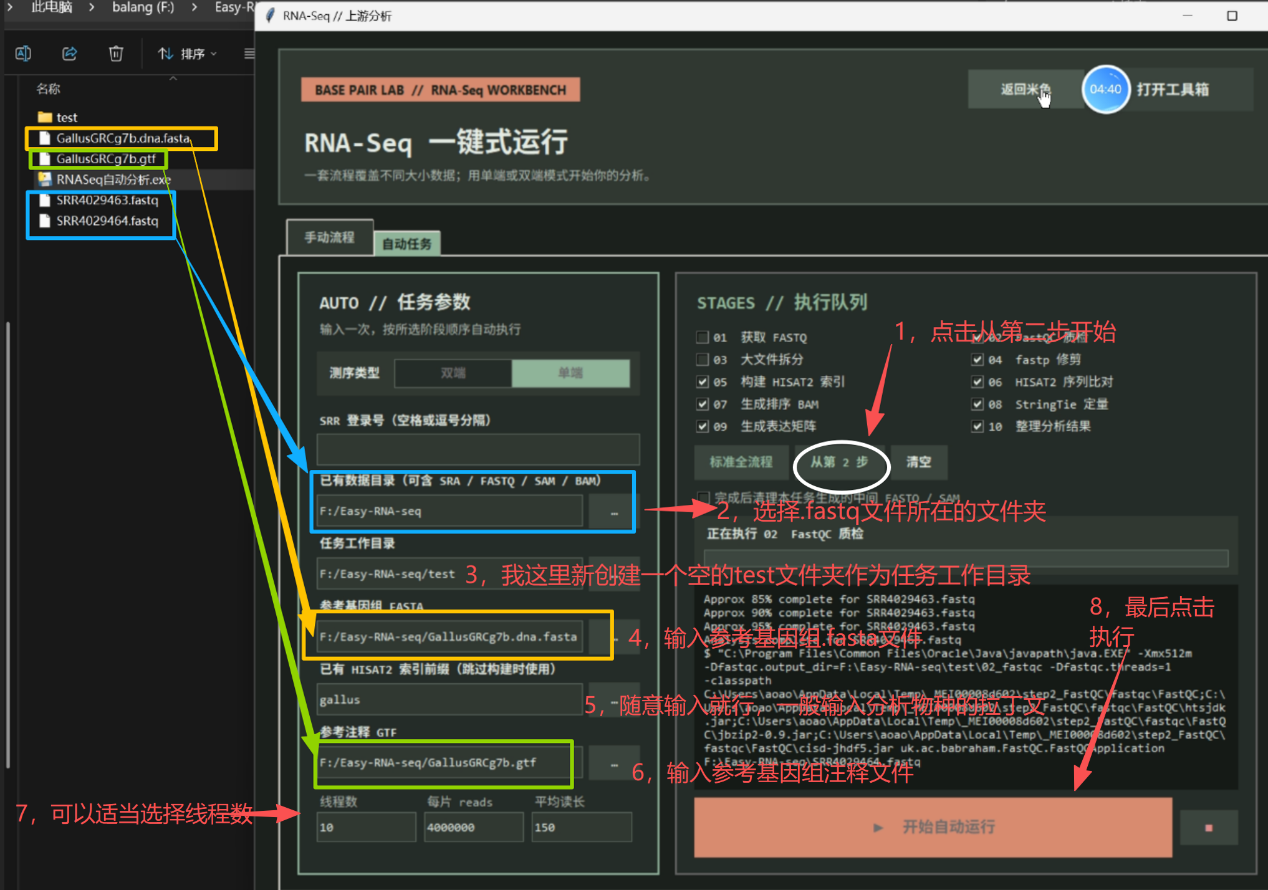
操作顺序
- 点击「从第 2 步」 —— 跳过下载与转换,直接从质检开始。
- 选择 .fastq 文件所在的文件夹 —— 填入「已有数据目录」。
- 新建一个空文件夹作为任务工作目录 —— 教程示例中新建了空的
test文件夹。 - 输入参考基因组 FASTA 文件 —— 例如
F:\Easy-RNA-seq\GallsusGRCg7b.dna.fasta。 - 填写已有 HISAT2 索引前缀 —— 可随意命名,例如
gallus。 - 输入参考基因组注释文件(GTF) —— 例如
F:\Easy-RNA-seq\GallsusGRCg7b.gtf。 - 适当选择线程数 —— 教程示例填 10。
- 点击「开始自动运行」 —— 程序自动按队列执行,日志区实时回显命令与进度。
再强调一次:上面所有目录都使用纯英文路径。教程里出现过的报错(如 An error occured: SetCurrentDirectory)基本都是路径含中文或特殊符号引起的。
08运行与结果
点击执行后程序会自动化执行,自动得到结果。跑完会弹出提示 「所选流程已全部完成」,并给出结果目录路径。
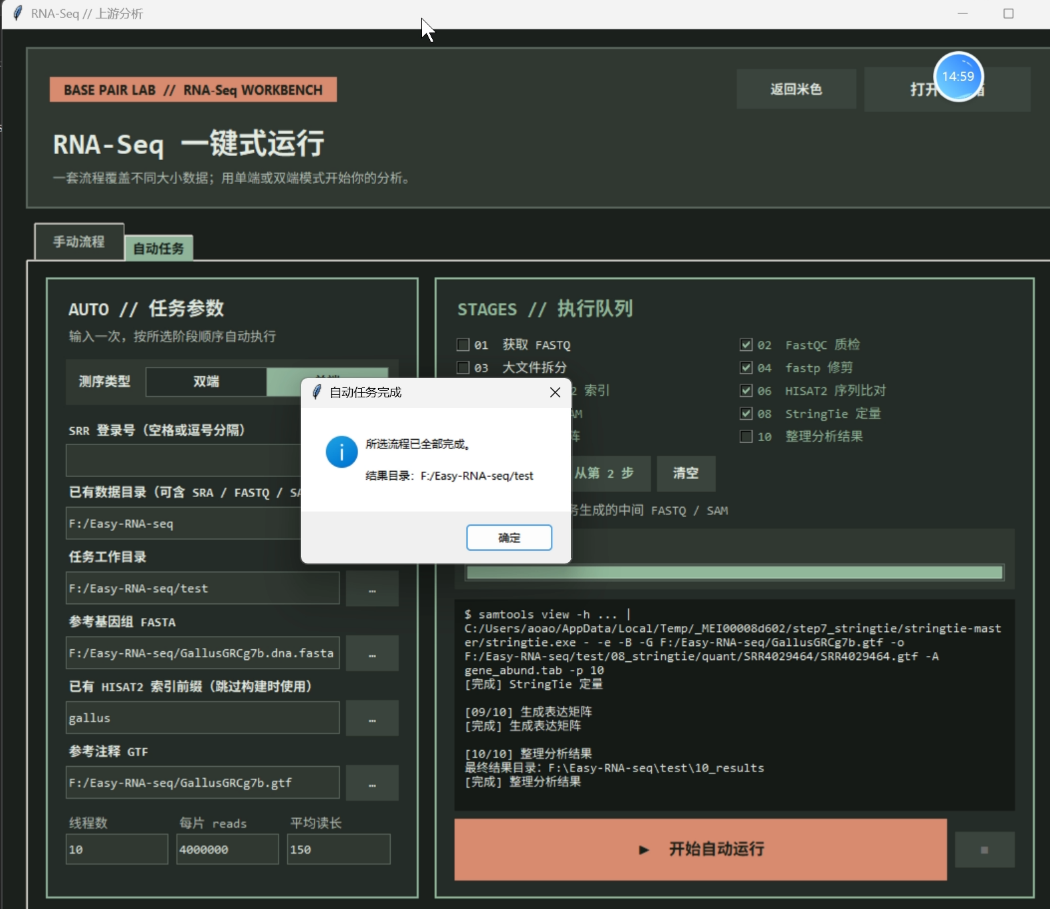
最终得到表达矩阵
结果位于任务工作目录下的 10_results,表达矩阵在 expression 子目录中,共六张表:
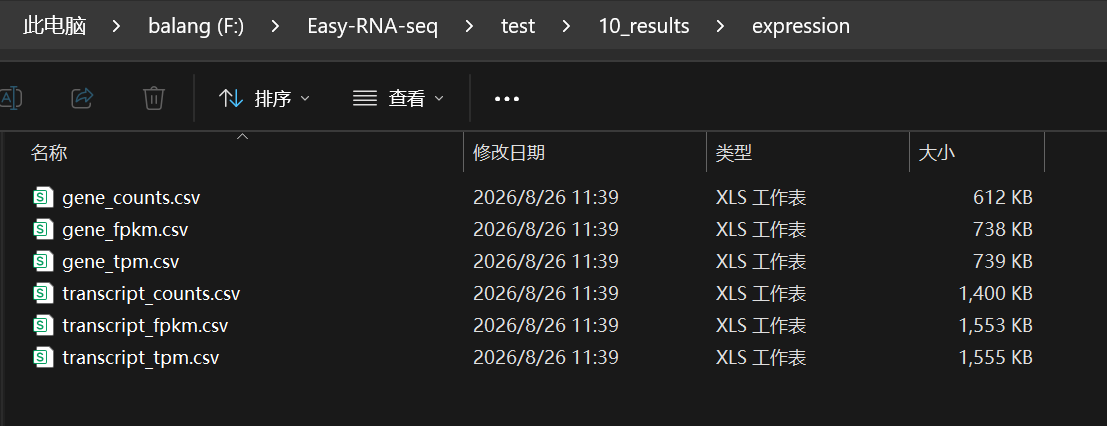
谢谢您的使用和认可!
09附注:SRA 下载并转换 FASTQ
下载到的 sra 文件需要转换成 FASTQ 才能进入分析。做法是:选择手动流程的第一步(Step1 下载 SRA 并转换 FASTQ), 在窗口里输入样品对应的 SRR 号、选择输出文件夹,程序即可自动下载并转换 —— 速度快慢一般与网速相关。
如果是本地已有的 .sra 文件,仅使用第二个功能即可:直接把 SRA 文件转换成 FASTQ 文件,然后再进行自动化处理。
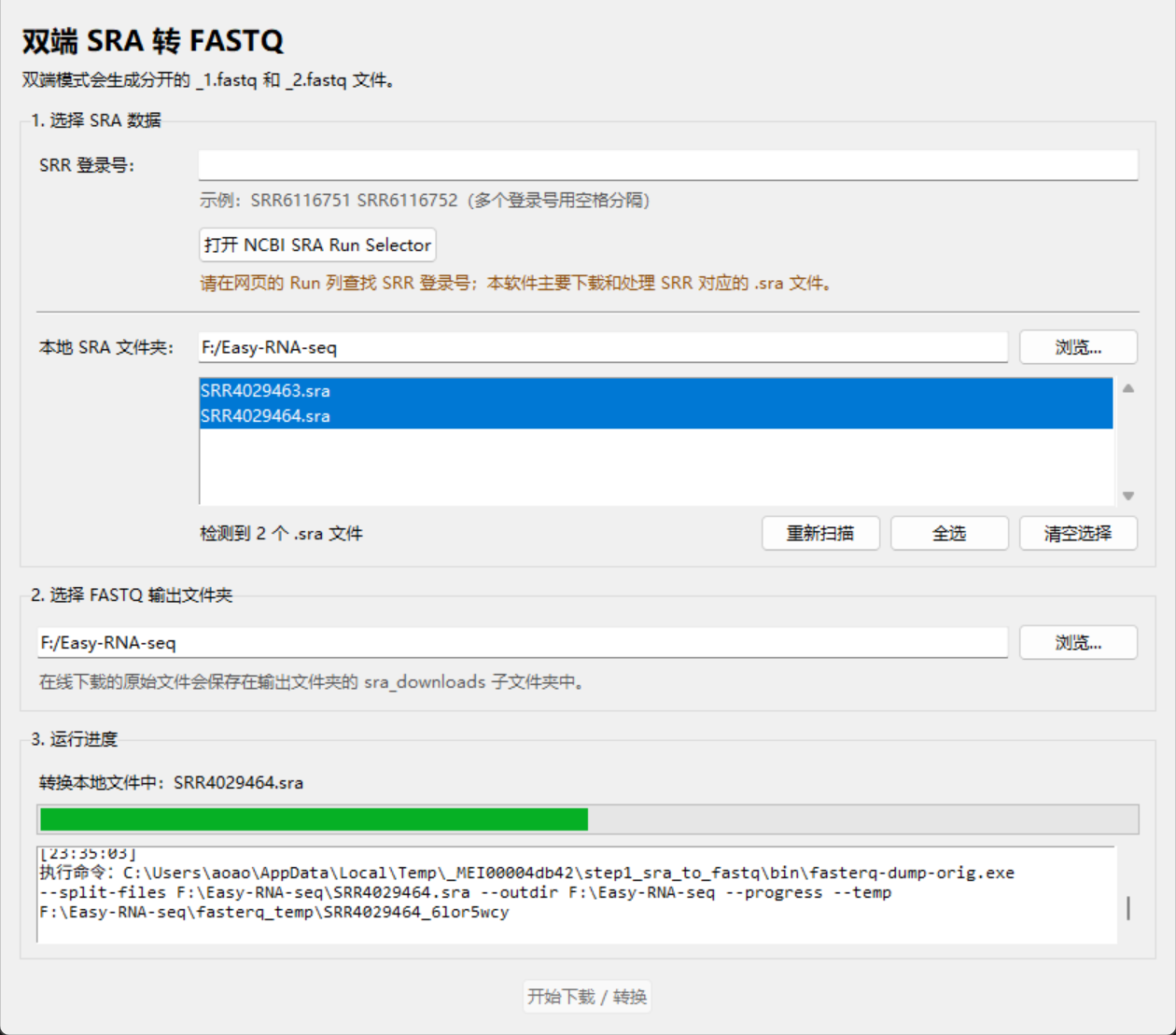
_1.fastq 与 _2.fastq 文件。使用要点
- 在网页的 Run 列表 查找 SRR 登录号;软件主要下载和处理 SRR 对应的
.sra文件。 - 多个登录号之间用空格分隔,例如
SRR6116751 SRR6116752。 - 本地 SRA 文件夹会自动扫描,可用「重新扫描 / 全选 / 清空选择」管理待处理文件。
- 在线下载的原始文件会保存在输出文件夹的
sra_downloads子文件夹中。
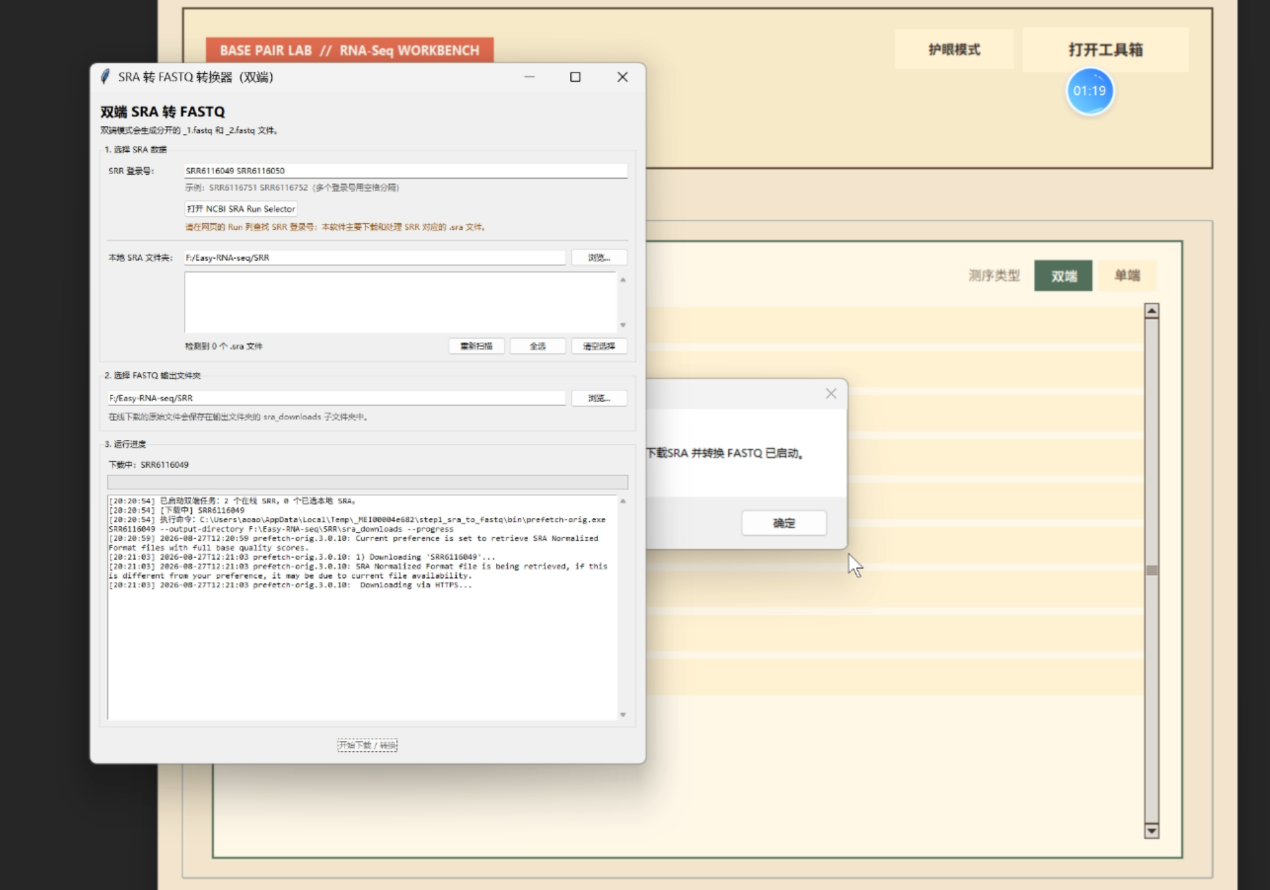
转换完成后,把输出目录填进自动任务的「已有数据目录」,点 「从第 2 步」 即可继续自动化处理。
10视频教程汇总
视频教程可能比文字教程更详细,建议对照着看。
11联系方式与售后
报错排查、使用咨询、版本更新都可以直接联系我们,会提供完整售后服务,不会二次收费。
联系人 1
- 微信号
- wxid_g230h3ypcqcs22
- 2537374514
- 邮箱
- 2537374514@qq.com
联系人 2
- 微信号
- asas187287387487
- 2192341537
- 邮箱
- 2192341537@qq.com
- 手机
- 18738748728